Cloud Drive Mapping Tool (CDMT) – Cloud-Speicher als natives lokales Laufwerk einbinden
Das neue Cloud-Laufwerk-Mapping-Tool stellt eine bedeutende Verbesserung gegenüber dem bisherigen WebDAV-Laufwerk-Mapping-Tool dar. Es kann Cloud-Speicher wie ein natives lokales Laufwerk einbinden und bietet dadurch eine deutlich bessere Kompatibilität als ein WebDAV-Laufwerk. Es unterstützt eine detaillierte Zugriffskontrolle und die Sperrung von Cloud-Dateien für eine effiziente und sichere Teamzusammenarbeit.
Überblick
Ein zugeordnetes Cloud-Laufwerk ermöglicht Ihnen den gewohnten Zugriff auf Cloud-Dateien über den Windows-Explorer. Das neue Cloud-Laufwerk-Mapping-Tool benötigt kein WebDAV mehr. Es kann Cloud-Speicher wie ein natives lokales Laufwerk einbinden und ist somit besser mit Microsoft Office und anderen Desktop-Anwendungen kompatibel als ein WebDAV-Laufwerk. Mit diesem Tool ist das Einbinden eines Cloud-Laufwerks kinderleicht. Darüber hinaus nutzt es fortschrittliche Caching-, Überwachungs- und Cloud-Dateisperrungstechnologien, um die Lösung effizienter und zuverlässiger als andere Laufwerkszuordnungsdienste zu gestalten.
Neue Verbesserungen
- Mapping-Cloudspeicher wird als natives lokales Laufwerk erkannt, um die Kompatibilität mit Microsoft Office und anderen Desktop-Anwendungen zu verbessern. Das neue Tool verwendet nicht das WebDAV-Protokoll.
- Verbesserte Überwachung des Laufwerkszustands mit automatischer Wiederherstellung der Cloud-Verbindung bei Verbindungsabbruch.
- Eine cloudbasierte Dateivorschaufunktion, die eine effiziente Vorschau vieler Dateitypen ermöglicht.
- Funktioniert auch mit langen Datei- und Ordnerpfaden. Der Windows-Explorer und einige Anwendungen haben Beschränkungen hinsichtlich der Pfadlänge; dieses Tool unterstützt längere Pfade.
Highlights
- Cloud-Speicher lassen sich sofort wie ein lokales Laufwerk einbinden. Cloud-Dateien können direkt bearbeitet werden, als wären sie lokal gespeichert.
- Dateien und Ordner per Drag & Drop hoch- und herunterladen.
- Dateien von einem zugeordneten Laufwerk in Outlook anhängen oder Outlook-Anhänge darauf speichern.
- Mehrere Cloud-Laufwerke mit unterschiedlichen Zugriffsberechtigungen verknüpfen.
- Unterstützen Sie Cloud-Datei-Sperrung für die Zusammenarbeit in Gruppen.
- Ordner mit Benutzern und Gruppen teilen und detaillierte Berechtigungen festlegen.
- Selbsthilfegruppen und Untergruppen können Organisationen mit mehr als 10.000 Mitarbeitern effizient unterstützen.
- Fortschrittliches Datei- und Ordner-Caching, das eine Leistung ermöglicht, die nahezu mit der von lokalen Laufwerken vergleichbar ist.
- Daten werden transparent komprimiert, um die Upload- und Download-Geschwindigkeit zu erhöhen.
- Übertragen Sie sehr große Dateien mit bis zu 100 GB.
- Dateiübertragungsliste mit sehr detaillierten Fortschrittsinformationen anzeigen.
- Integrierte Ereignisprotokollierungs- und Fehlerbehebungsfunktionen.
- Vorkonfigurierte Cloud-Laufwerke: Konfigurieren Sie Cloud-Laufwerke für Unterbenutzer, die automatisch zugeordnet werden.
- Unterstützung der Active Directory-Integration, Single Sign-On (SSO) und Zwei-Faktor-Authentifizierung (2FA).
Weitere Informationen
Das neue Cloud-Laufwerk-Mapping-Tool ist für 64-Bit-Windows verfügbar.
Für 32-Bit- oder ältere Windows-Versionen laden Sie bitte das WebDAV-Laufwerkszuordnungstool herunter.
Veröffentlichungsdatum: ott 08, 2026
Version: Version 6.1.419.599
Herunterladen
64 Bit
System: Windows 10, 11 & Server
Größe: 10 MB
Funktionsübersicht und Screenshots des Cloud-Laufwerk-Mapping-Tools
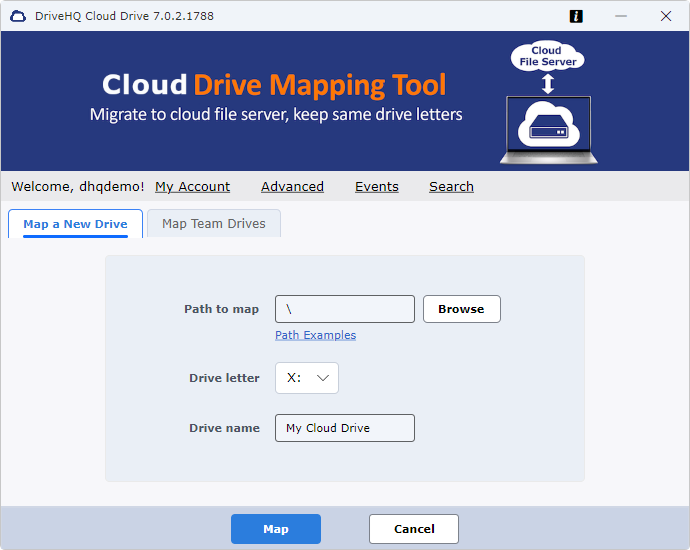
Um ein Cloud-Laufwerk mit dem DriveHQ Cloud Drive Mapping Tool (CDMT) einzubinden, melden Sie sich einfach in der CDMT-Software an und klicken Sie anschließend auf „Einbinden“. Alternativ können Sie den Pfad eines Cloud-Ordners eingeben und einen Laufwerksbuchstaben auswählen. Mehrere Benutzer können denselben freigegebenen Ordner als Cloud-Laufwerk einbinden, um Dateien gemeinsam zu nutzen und zusammenzuarbeiten.
Als Gruppeninhaber können Sie für Ihre Unterbenutzer oder Untergruppen unterschiedliche Cloud-Laufwerke vorkonfigurieren. Meldet sich ein Unterbenutzer bei CDMT an, werden die Cloud-Laufwerke automatisch gemäß Ihrer Konfiguration zugeordnet.
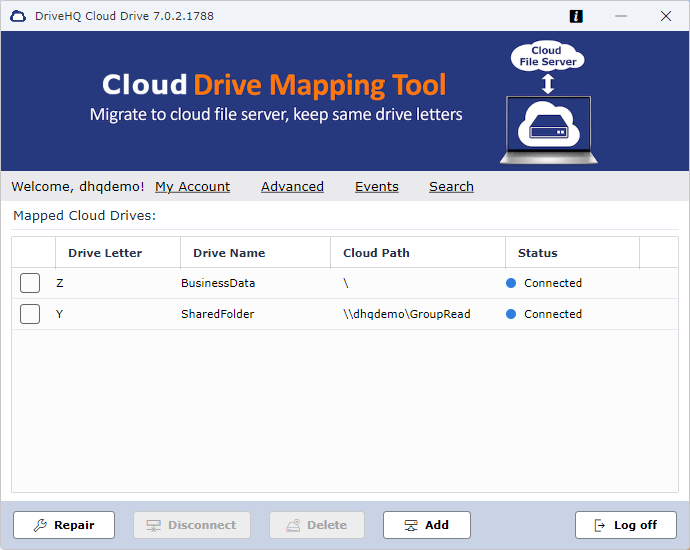
Ein Benutzer kann mehrere Cloud-Laufwerke verbinden. Unten sehen Sie einen Screenshot der Cloud-Laufwerksliste in CDMT. Sie können ein verbundenes Cloud-Laufwerk trennen oder ein weiteres verbinden.
Ein WebDAV-basierter Cloud-Speicher wird vom Windows-Betriebssystem als Netzlaufwerk behandelt, was zu Kompatibilitätsproblemen führen kann. Beispielsweise zeigt der Datei-Explorer unter Windows 11 für viele Dateitypen keine Dateivorschau an.
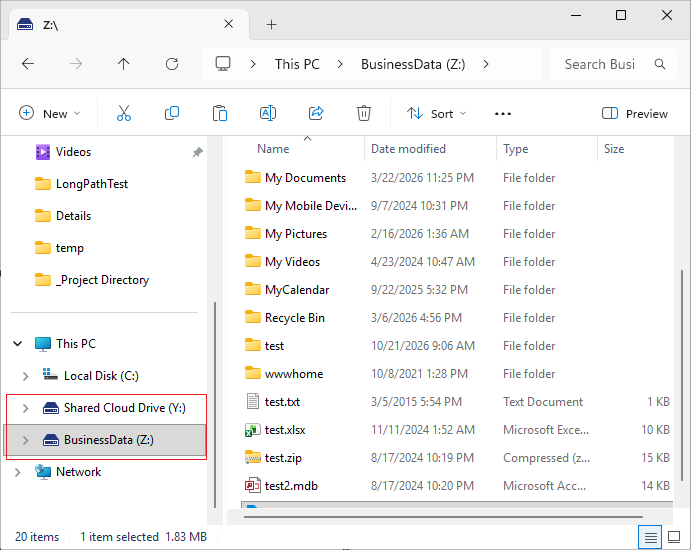
Mit CDMT verhält sich Ihr zugeordnetes Cloud-Laufwerk wie ein lokales Laufwerk, und Windows behandelt es auch so. Dadurch kann Windows Dateivorschauen anzeigen, ohne Sicherheitswarnungen auszulösen. Unten sehen Sie einen Screenshot mit zwei zugeordneten Cloud-Laufwerken im Windows-Explorer.
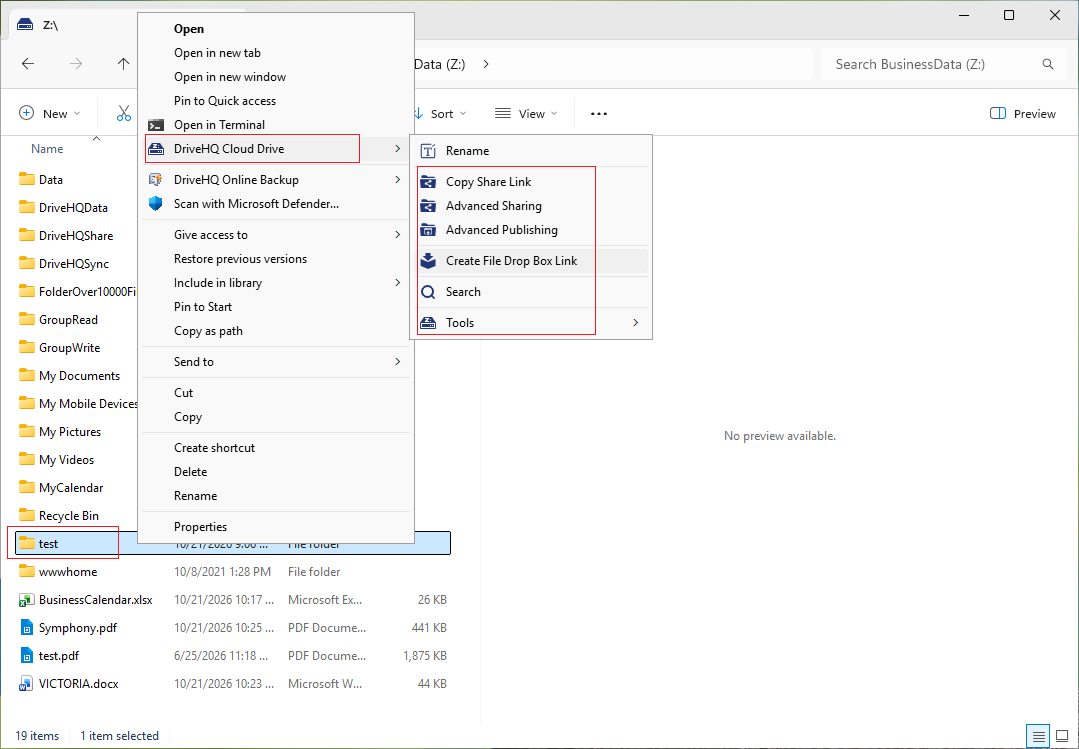
Sie können viele DriveHQ-Cloud-Funktionen per Rechtsklick auf eine Cloud-Datei oder einen Ordner aufrufen. Daraufhin wird ein Kontextmenü angezeigt (siehe Screenshot). Dieses umfasst unter anderem folgende Funktionen: Freigeben oder Veröffentlichen der ausgewählten Datei/des Ordners; erweiterte Freigabe- und Veröffentlichungsoptionen; Erstellen eines Datei-Dropbox-Ordners zum Empfangen von Dateien; manuelles Sperren oder Entsperren einer Datei usw.
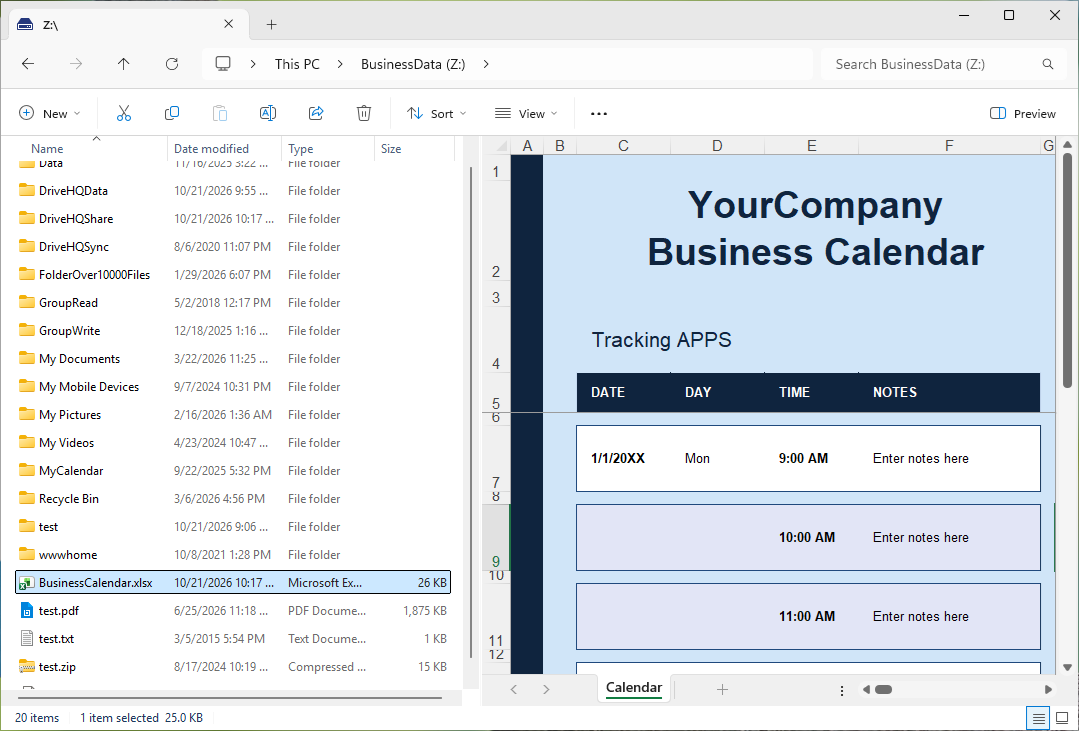
Standardmäßig zeigt der Windows 11-Datei-Explorer keine Dateivorschau für Dateien an, die auf einem WebDAV-basierten Cloud-Laufwerk gespeichert sind. Dies liegt daran, dass Windows 11 es als Netzlaufwerk behandelt und strenge Sicherheitsbeschränkungen anwendet.
Das neue CDMT basiert jedoch nicht auf dem WebDAV-Protokoll. Windows erkennt es daher nicht als Netzlaufwerk. Der folgende Screenshot zeigt, dass der Datei-Explorer Vorschauen von Cloud-Dateien auf einem mit CDMT verbundenen Laufwerk anzeigen kann.
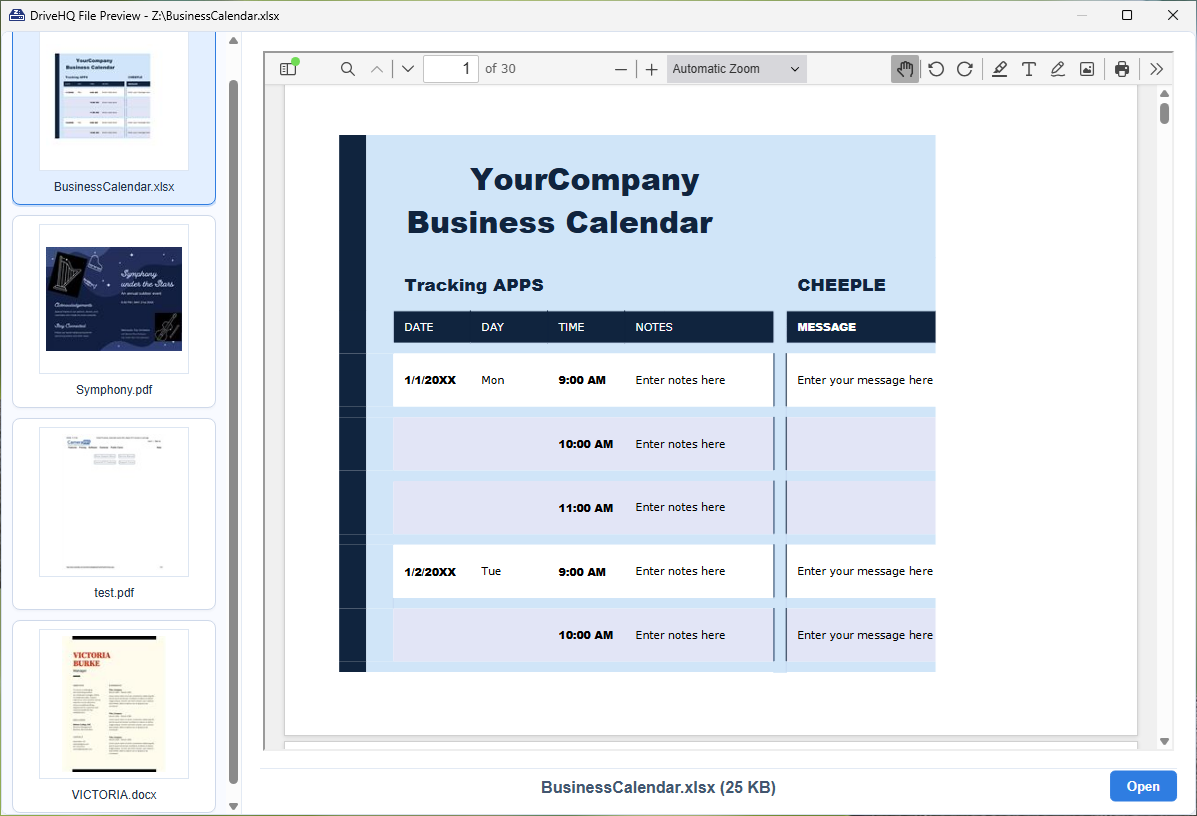
DriveHQ bietet eine leistungsstärkere und effizientere Dateivorschau für Cloud-Dateien. Um eine Datei in Ihrer Cloud-Speicherung anzuzeigen, wählen Sie sie einfach aus und drücken Sie die Leertaste. Alternativ können Sie mit der rechten Maustaste auf die Datei klicken und „DriveHQ Cloud-Speicherung“ → „Schnelle Vorschau (Leertaste drücken)“ auswählen, um das Vorschaufenster zu öffnen. Diese Funktion unterstützt mehr Dateitypen als die integrierte Vorschaufunktion des Windows-Explorers.
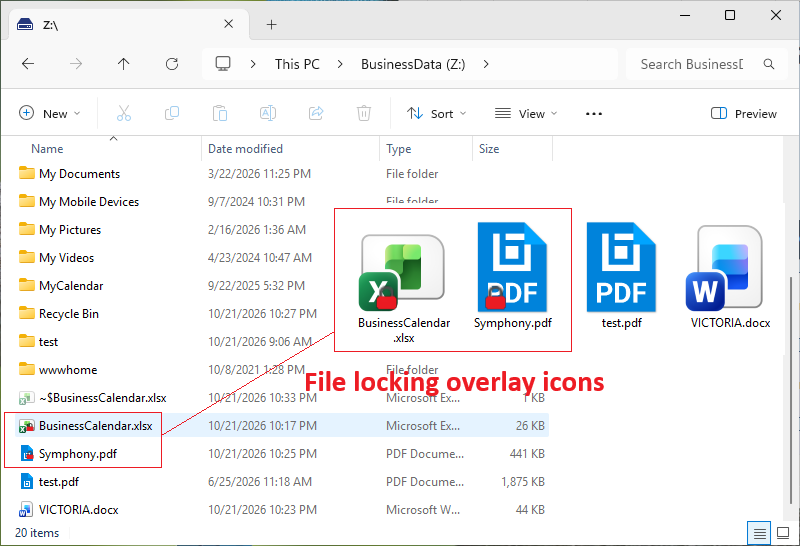
DriveHQ CDMT unterstützt die Dateisperrung, eine wichtige Funktion für die gemeinsame Nutzung von Dateien und die Zusammenarbeit mit anderen. Sie verhindert, dass mehrere Benutzer gleichzeitig dieselbe Datei bearbeiten. Wenn eine Datei gesperrt ist, erscheint ein kleines Schlosssymbol über dem regulären Dateisymbol.
Dateien werden in der Regel automatisch gesperrt und entsperrt, sodass Benutzer sie nicht manuell entsperren müssen. Der Screenshot unten zeigt zwei gesperrte Dateien. Bei Bedarf können Sie mit der rechten Maustaste auf eine Datei klicken und sie manuell sperren oder entsperren. Um zu sehen, wer eine Datei gesperrt hat, besuchen Sie die Seite „Gesperrte Dateien verwalten“. Sie können eine Datei auch manuell von dieser Seite aus entsperren.
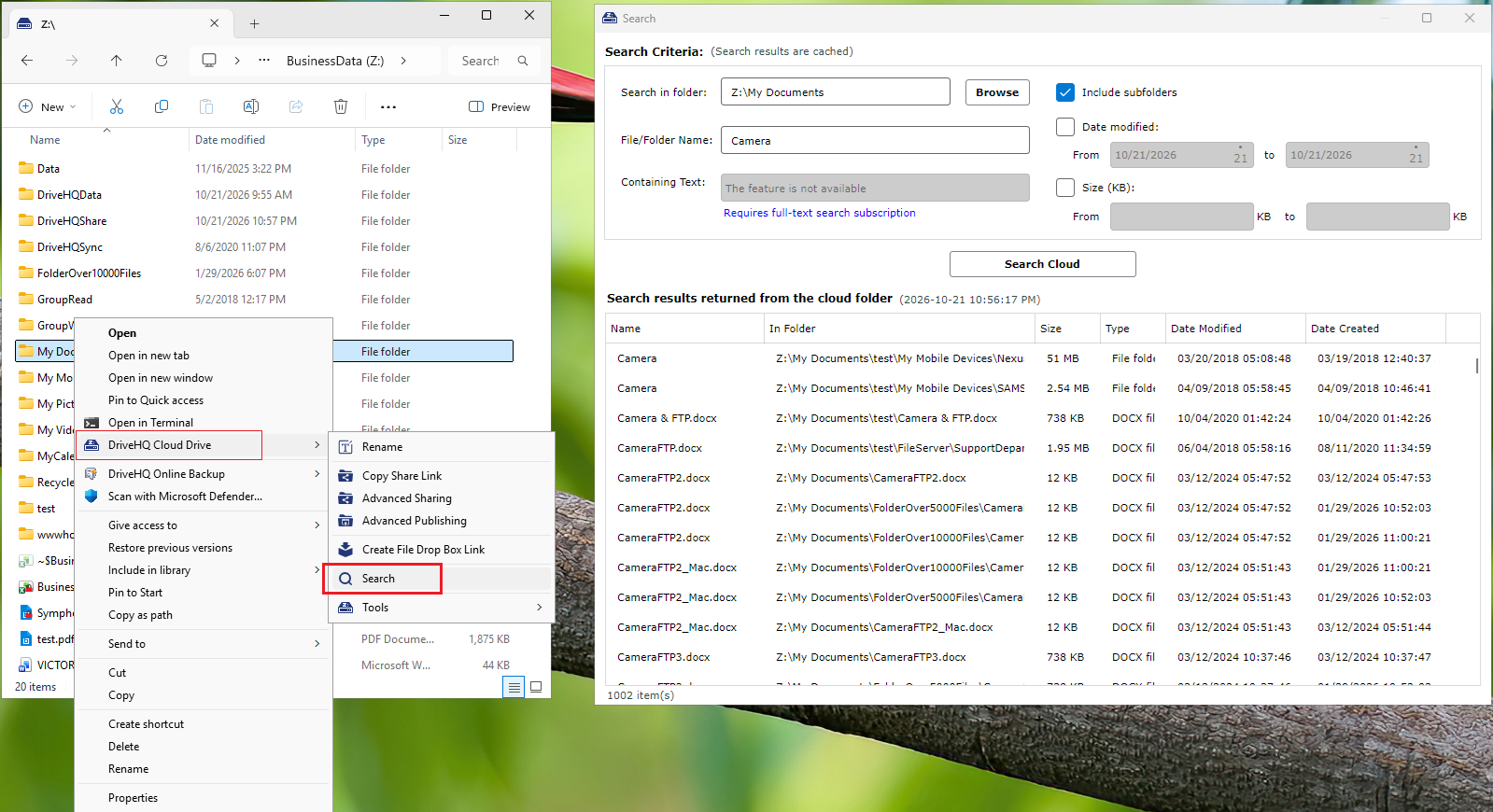
Sie können Dateien in Ihrem Cloud-Ordner schnell und effizient nach Dateinamen, Größe oder Änderungsdatum durchsuchen. Auch die Volltextsuche wird unterstützt, sodass Sie Dateien anhand ihres Inhalts oder von Schlüsselwörtern finden können. Siehe Screenshot unten.