Herramienta de mapeo de unidades en la nube (CDMT): mapea el almacenamiento en la nube como una unidad local nativa
La nueva herramienta de mapeo de unidades en la nube supone una importante mejora respecto a la anterior herramienta de mapeo de unidades WebDAV. Permite mapear el almacenamiento en la nube como una unidad local nativa, lo que ofrece una compatibilidad mucho mayor que una unidad WebDAV. Además, admite control de acceso granular y bloqueo de archivos en la nube para una colaboración en equipo eficiente y segura.
Descripción general
Una unidad en la nube mapeada le brinda una forma familiar de acceder a los archivos en la nube desde el Explorador de archivos de Windows. La nueva herramienta de mapeo de unidades en la nube ya no depende de WebDAV. Puede mapear el almacenamiento en la nube como una unidad local nativa, lo que resulta más compatible con Microsoft Office y otras aplicaciones de escritorio que una unidad WebDAV. La herramienta facilita enormemente el mapeo de una unidad en la nube. Además, utiliza tecnologías avanzadas de almacenamiento en caché, monitoreo y bloqueo de archivos en la nube para que la solución sea más eficiente y confiable que otros servicios de mapeo de unidades.
Nuevas mejoras
- Mapea el almacenamiento en la nube como una unidad local nativa para mejorar la compatibilidad con Microsoft Office y otras aplicaciones de escritorio. Esta nueva herramienta no utiliza el protocolo WebDAV.
- Mejora del sistema de monitorización del estado de las unidades, que permite reconectar automáticamente las unidades en la nube en caso de desconexión.
- Función de vista previa de archivos basada en la nube que permite previsualizar de forma eficiente muchos tipos de archivos.
- Funciona con rutas de archivos y carpetas largas. El Explorador de archivos de Windows y algunas aplicaciones imponen límites a la longitud de las rutas; esta herramienta admite rutas más largas.
Características destacadas
- Mapea el almacenamiento en la nube como si fuera una unidad local nativa al instante. Edita directamente los archivos en la nube como si fueran locales.
- Sube y descarga archivos y carpetas arrastrando y soltando.
- Adjunte archivos desde una unidad de red asignada en Outlook o guarde los archivos adjuntos de Outlook en ella.
- Configure varias unidades en la nube con diferentes permisos de acceso.
- Apoye a bloqueo de archivos en la nube para la colaboración en grupo.
- Comparta carpetas con usuarios y grupos, y configure permisos detallados.
- Brinda soporte a grupos y subgrupos; puede brindar apoyo eficiente a organizaciones con más de 10,000 empleados.
- Almacenamiento en caché avanzado de archivos y carpetas que ofrece un rendimiento prácticamente a la par con las unidades locales.
- Comprime los datos de forma transparente para aumentar la velocidad de carga y descarga.
- Transfiere archivos muy grandes, de hasta 100 GB.
- Muestra la lista de transferencia de archivos con información de progreso muy detallada.
- Funciones integradas de registro de eventos y resolución de problemas.
- Unidades en la nube preconfiguradas: Configure las unidades en la nube para que los subusuarios las asignen automáticamente.
- Admite la integración con Active Directory, el inicio de sesión único (SSO) y la autenticación de dos factores (2FA).
Más información
La nueva herramienta de mapeo de unidades en la nube está disponible para Windows de 64 bits.
Para versiones de Windows de 32 bits o anteriores, descargue la herramienta de mapeo de unidades WebDAV.
Fecha de lanzamiento: 10 08, 2026
Versión: Versión 6.1.419.599
Descargar
64 bits
Sistema: Windows 10, 11 y servidores
Tamaño: 10 MB
Resumen de funciones y capturas de pantalla de la herramienta de mapeo de unidades en la nube
Para asignar una unidad en la nube con la herramienta de asignación de unidades en la nube de DriveHQ (CDMT), simplemente inicie sesión en el software CDMT y haga clic en "Asignar". También puede escribir la ruta de una carpeta en la nube y seleccionar una letra de unidad para asignarla. Varios usuarios pueden asignar la misma carpeta compartida como una unidad en la nube para compartir archivos y colaborar.
Si eres el propietario de un grupo, puedes preconfigurar diferentes unidades en la nube para tus subusuarios o subgrupos. Cuando un subusuario inicie sesión en CDMT, se asignarán automáticamente las unidades en la nube según tu configuración.
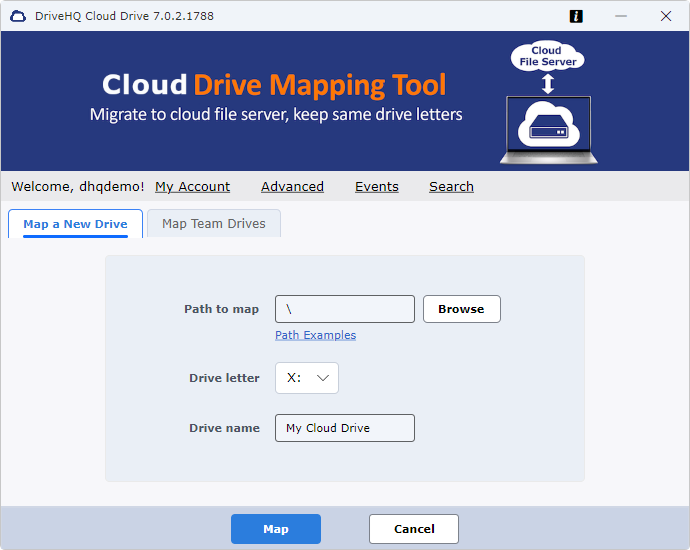
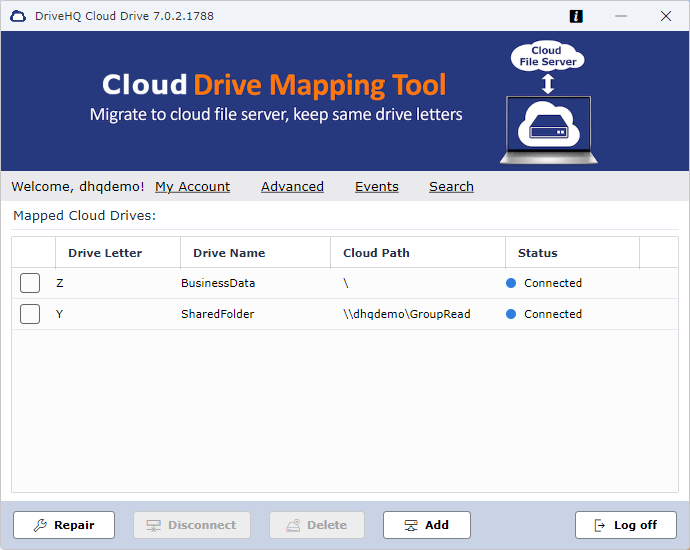
Un usuario puede asignar varias unidades en la nube. A continuación, se muestra una captura de pantalla con la lista de unidades en la nube en CDMT. Puede desconectar una unidad en la nube asignada o asignar otra.
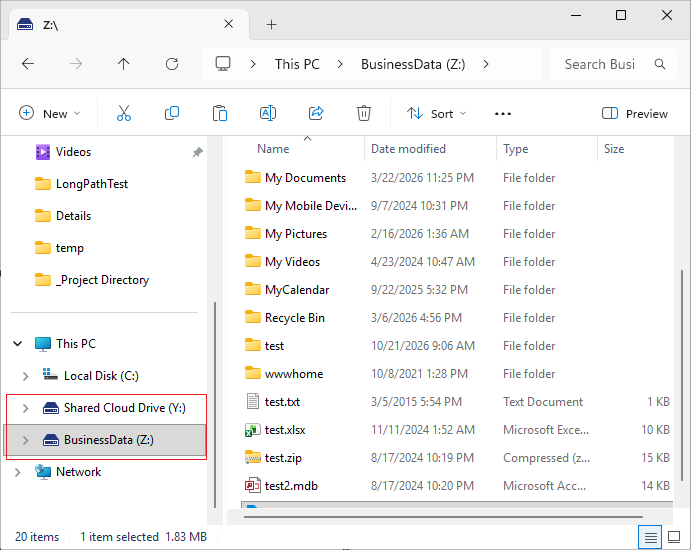
El sistema operativo Windows trata una unidad en la nube basada en WebDAV como una unidad de red, lo que puede causar algunos problemas de compatibilidad. Por ejemplo, el Explorador de archivos de Windows 11 no muestra vistas previas de muchos tipos de archivos.
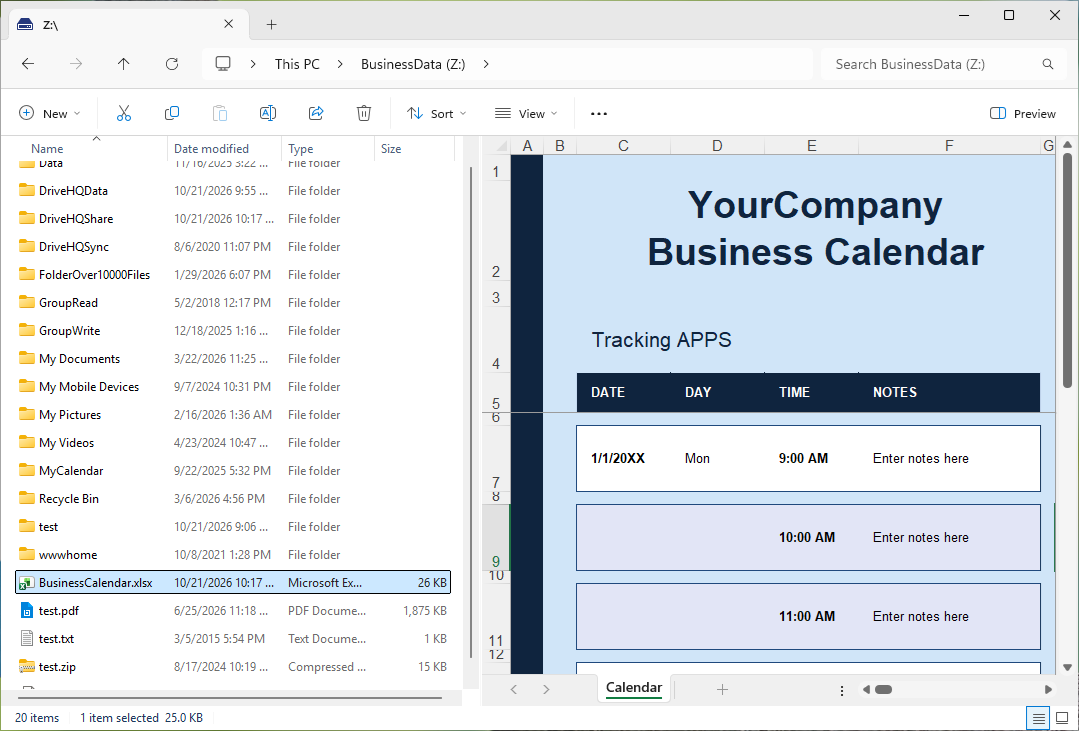
Con CDMT, tu unidad en la nube mapeada funciona como una unidad local, y Windows la trata como tal. Esto permite que Windows muestre vistas previas de archivos sin activar advertencias de seguridad. A continuación, se muestra una captura de pantalla con dos unidades en la nube mapeadas en el Explorador de archivos de Windows.
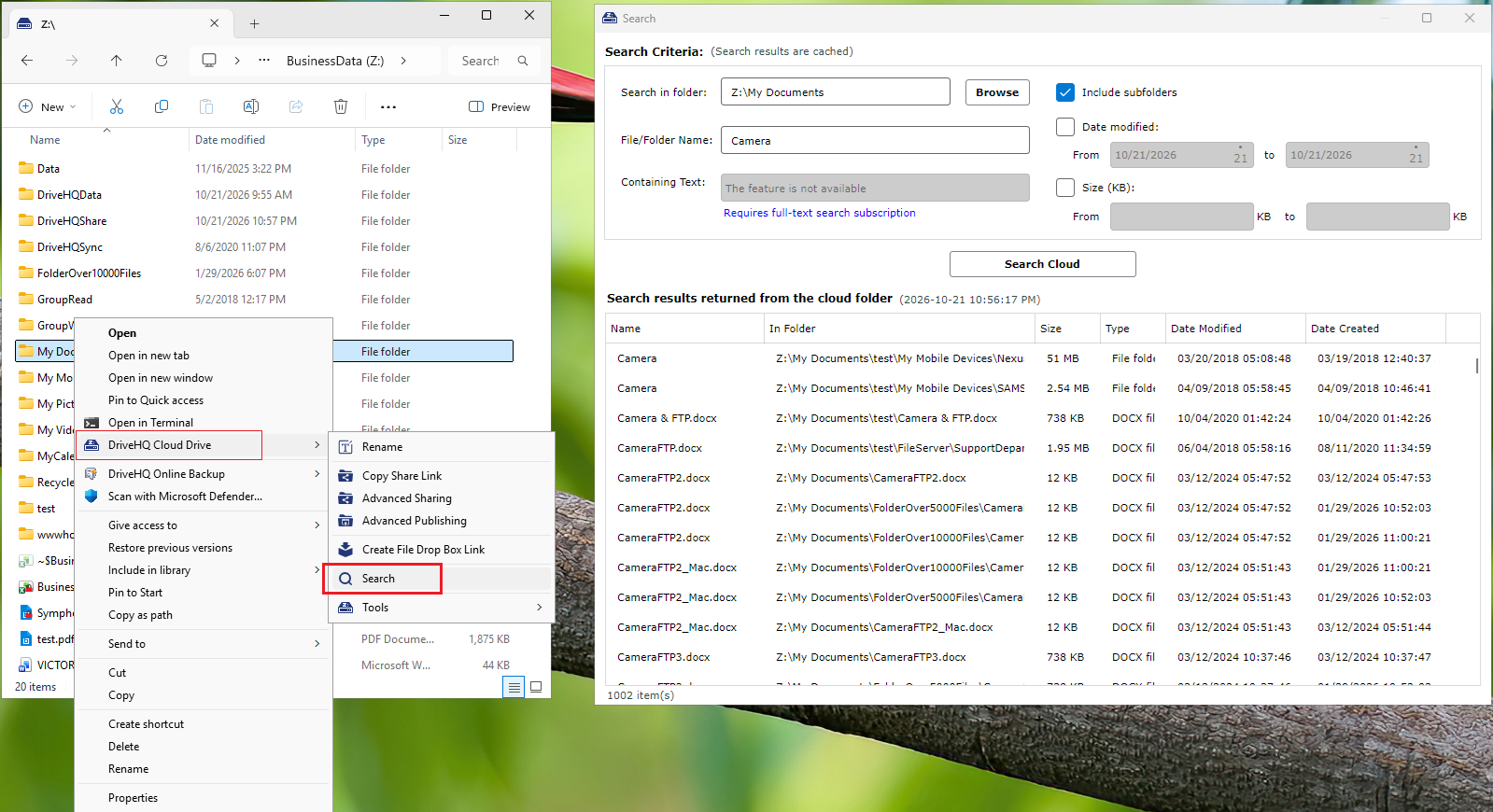
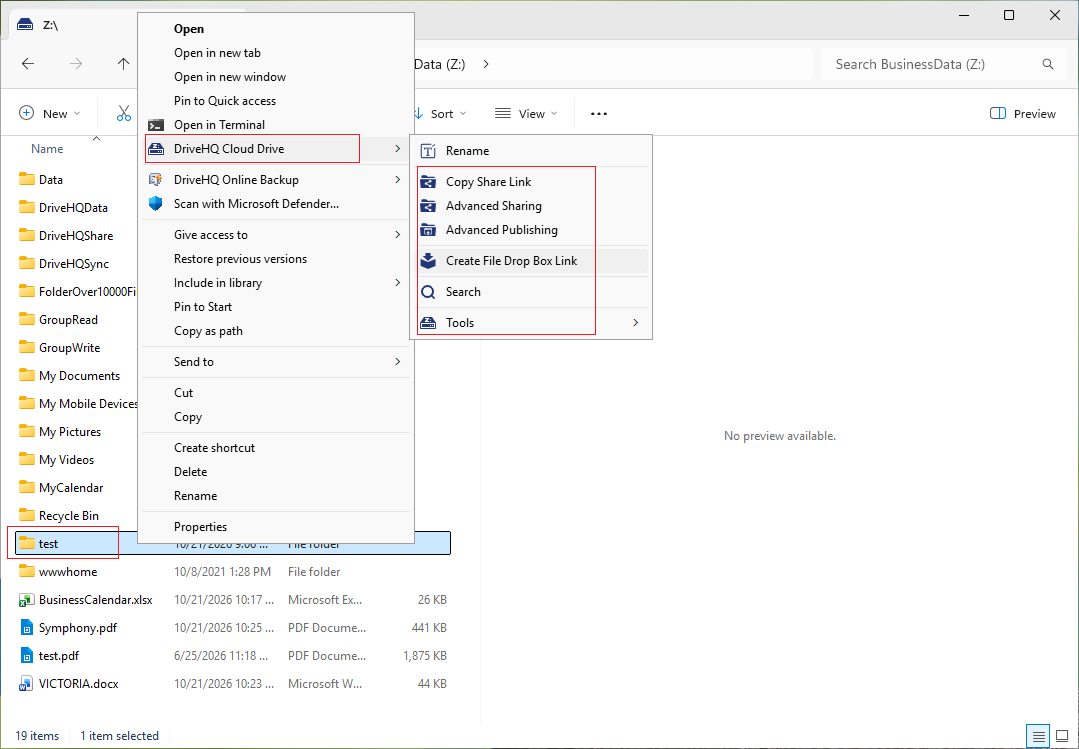
Puedes acceder a muchas funciones de DriveHQ Cloud haciendo clic derecho en un archivo o carpeta en la nube. Se mostrará un menú contextual como el que aparece en la siguiente captura de pantalla. Este menú incluye las siguientes funciones: compartir o publicar el archivo o carpeta seleccionados; opciones avanzadas para compartir y publicar; crear una carpeta de Dropbox para recibir archivos; bloquear o desbloquear archivos manualmente, etc.
De forma predeterminada, el Explorador de archivos de Windows 11 no muestra vistas previas de los archivos almacenados en una unidad en la nube basada en WebDAV. Esto se debe a que Windows 11 la trata como una unidad de red y aplica estrictas restricciones de seguridad.
Pero el nuevo CDMT no se basa en el protocolo WebDAV. Windows no lo reconocerá como una unidad de red. Consulte la captura de pantalla a continuación, que muestra que el Explorador de archivos puede visualizar vistas previas de archivos en la nube en una unidad asignada con CDMT.
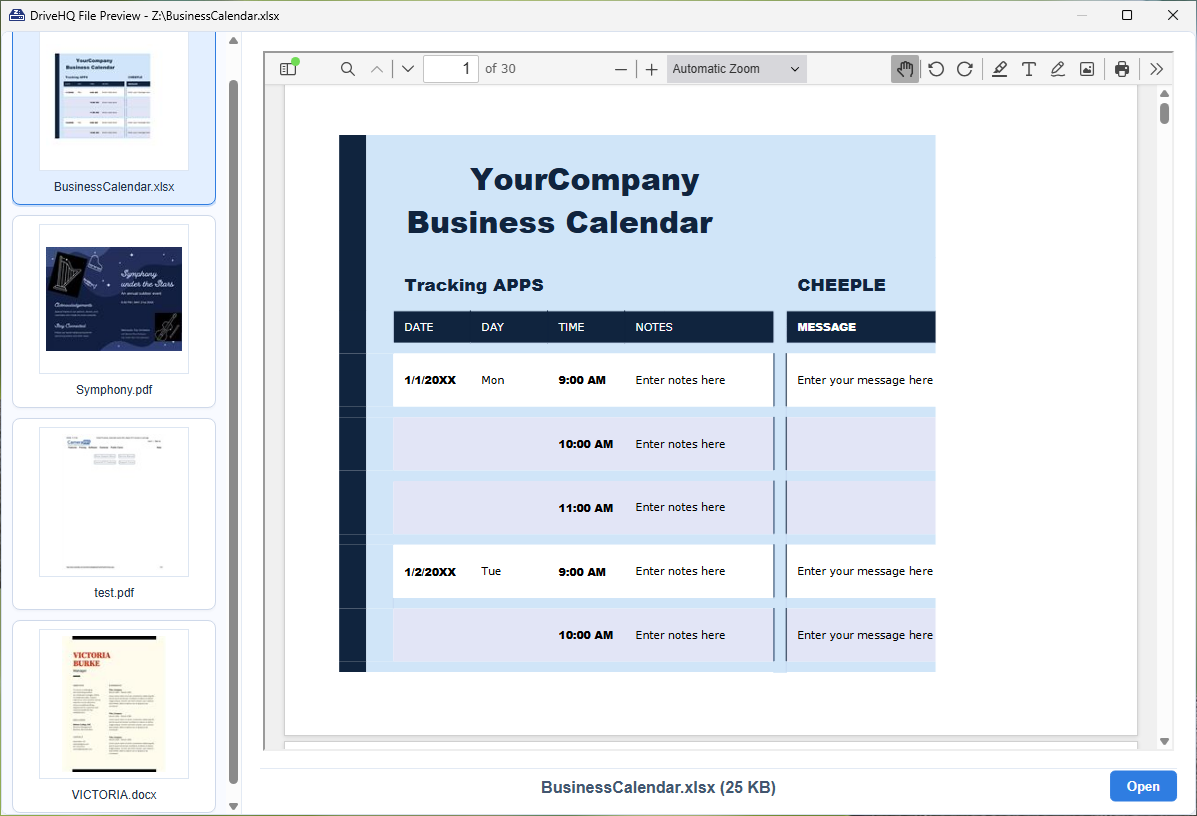
DriveHQ ofrece una función de vista previa de archivos en la nube más potente y eficiente. Para previsualizar un archivo, selecciónelo en su unidad en la nube y pulse la barra espaciadora. También puede hacer clic con el botón derecho en el archivo y seleccionar DriveHQ Cloud Drive -> Vista previa rápida (pulse la barra espaciadora) para abrir la ventana de vista previa. Esta función admite más tipos de archivo que la función de vista previa integrada del Explorador de archivos de Windows.
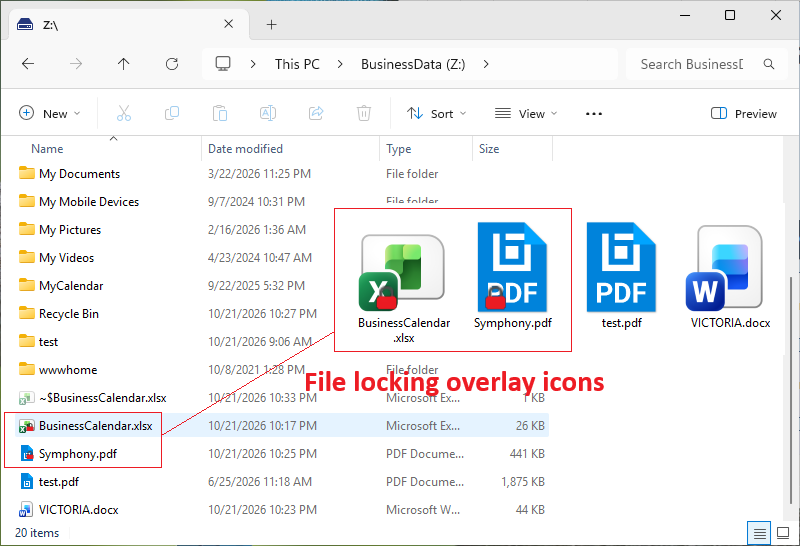
DriveHQ CDMT admite el bloqueo de archivos, una función importante para compartir archivos y colaborar con otros. Esto evita que varios usuarios modifiquen el mismo archivo simultáneamente. Cuando un archivo está bloqueado, aparece un pequeño icono de candado sobre el icono habitual del archivo.
Los archivos suelen bloquearse y desbloquearse automáticamente, por lo que los usuarios no necesitan desbloquearlos manualmente. La captura de pantalla a continuación muestra dos archivos bloqueados. Si es necesario, puede hacer clic con el botón derecho en un archivo y bloquearlo o desbloquearlo manualmente. Para ver quién ha bloqueado un archivo, visite la página "Administrar archivos bloqueados". También puede desbloquear un archivo manualmente desde esta página.
Puedes buscar archivos en tu carpeta en la nube de forma rápida y eficiente por nombre, tamaño o fecha de modificación. También se admite la búsqueda de texto completo, que te permite encontrar archivos según su contenido o palabras clave. Consulta la captura de pantalla a continuación.