Ferramenta de Mapeamento de Unidades na Nuvem (CDMT) - Mapeie o armazenamento em nuvem como uma unidade local nativa
A nova ferramenta de mapeamento de unidades na nuvem representa uma grande atualização em relação à ferramenta anterior de mapeamento de unidades WebDAV. Ela permite mapear o armazenamento em nuvem como uma unidade local nativa, o que oferece compatibilidade muito superior à de uma unidade WebDAV. Além disso, oferece suporte a controle de acesso granular e bloqueio de arquivos na nuvem para uma colaboração em equipe eficiente e segura.
Visão geral
Uma unidade de armazenamento em nuvem mapeada oferece uma maneira familiar de acessar arquivos na nuvem a partir do Explorador de Arquivos do Windows. A nova Ferramenta de Mapeamento de Unidades em Nuvem não depende mais do WebDAV. Ela pode mapear o armazenamento em nuvem como uma unidade local nativa, o que é mais compatível com o Microsoft Office e outros aplicativos de desktop do que uma unidade WebDAV. A ferramenta torna o mapeamento de uma unidade em nuvem extremamente fácil. Além disso, utiliza tecnologias avançadas de cache, monitoramento e bloqueio de arquivos na nuvem para tornar a solução mais eficiente e confiável do que outros serviços de mapeamento de unidades.
Novas melhorias
- O Maps Cloud Storage reconhece o armazenamento em nuvem como uma unidade local nativa para melhor compatibilidade com o Microsoft Office e outros aplicativos de desktop. A nova ferramenta não utiliza o protocolo WebDAV.
- Monitoramento aprimorado da integridade do disco rígido, capaz de reconectar automaticamente unidades na nuvem em caso de desconexão.
- Recurso de pré-visualização de arquivos baseado em nuvem que permite visualizar com eficiência diversos tipos de arquivos.
- Funciona com caminhos longos de arquivos e pastas. O Explorador de Arquivos do Windows e alguns aplicativos impõem limites de comprimento de caminho; a ferramenta suporta caminhos mais longos.
Principais recursos
- Mapeie instantaneamente o armazenamento em nuvem como se fosse uma unidade local nativa. Edite arquivos na nuvem diretamente como se fossem arquivos locais.
- Faça upload e download de arquivos e pastas arrastando e soltando.
- Anexe arquivos de uma unidade mapeada no Outlook ou salve anexos do Outlook nela.
- Mapeie várias unidades na nuvem com diferentes permissões de acesso.
- Apoie o bloqueio de arquivos na nuvem para colaboração em grupo.
- Compartilhe pastas com usuários e grupos e defina permissões detalhadas.
- Grupos e subgrupos de apoio podem dar suporte eficiente a organizações com mais de 10.000 funcionários.
- Cache avançado de arquivos e pastas que proporciona um desempenho quase equivalente ao de unidades locais.
- Comprima os dados de forma transparente para aumentar a velocidade de upload e download.
- Transfira arquivos muito grandes, até 100 GB.
- Exibe a lista de transferência de arquivos com informações detalhadas sobre o progresso.
- Recursos integrados de registro de eventos e solução de problemas.
- Unidades de armazenamento em nuvem pré-configuradas: configure unidades de armazenamento em nuvem para que os subusuários as mapeiem automaticamente.
- Suporte à integração com o Active Directory, logon único (SSO) e autenticação de dois fatores (2FA).
Mais informações
A nova ferramenta de mapeamento de unidades na nuvem está disponível para Windows de 64 bits.
Para versões do Windows de 32 bits ou anteriores, faça o download do a ferramenta de mapeamento de unidades WebDAV.
Data de lançamento: 10 08, 2026
Versão: Versão 6.1.419.599
Download
64 bits
Sistema: Windows 10, 11 e servidores
Tamanho: 10 MB
Resumo e capturas de tela dos recursos da ferramenta de mapeamento de unidades na nuvem
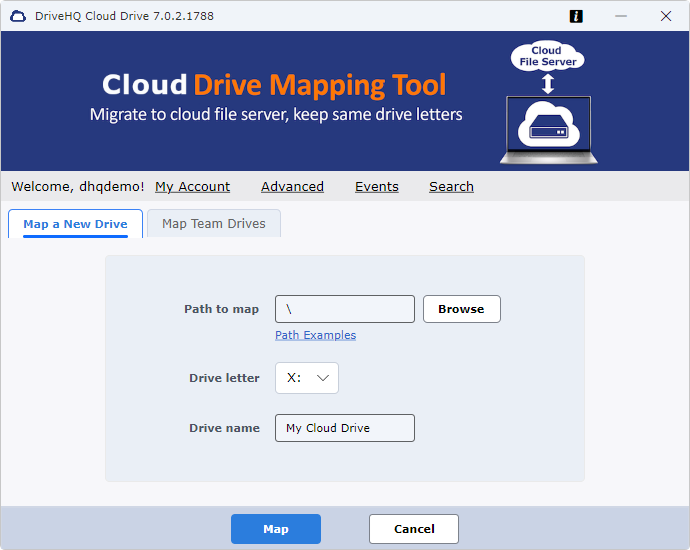
Para mapear uma unidade na nuvem com a Ferramenta de Mapeamento de Unidades na Nuvem (CDMT) do DriveHQ, basta fazer login no software CDMT e clicar em "Mapear" para mapear a unidade desejada. Você também pode digitar o caminho de uma pasta na nuvem e selecionar uma letra de unidade para mapeá-la. Vários usuários podem mapear a mesma pasta compartilhada como uma unidade na nuvem para compartilhar arquivos e colaborar.
Se você for o proprietário de um grupo, poderá pré-configurar diferentes unidades de nuvem para seus subusuários ou subgrupos. Quando um subusuário fizer login no CDMT, as unidades de nuvem serão mapeadas automaticamente com base na sua configuração.
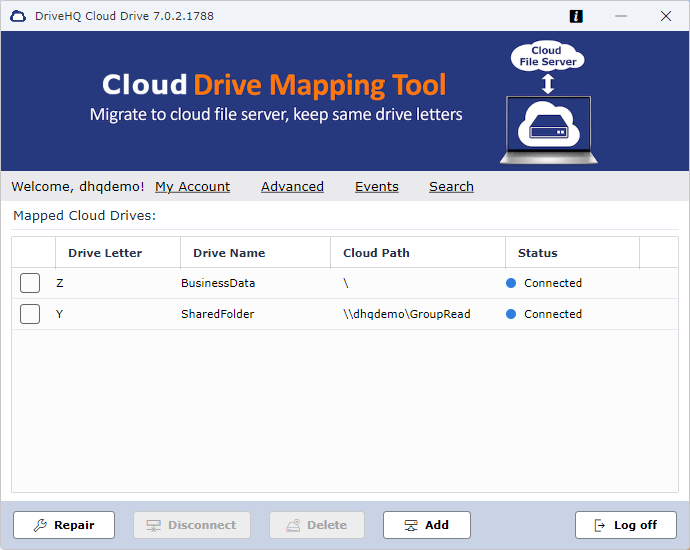
Um usuário pode mapear várias unidades de nuvem. Abaixo está a captura de tela mostrando a lista de unidades de nuvem no CDMT. Você pode desconectar uma unidade de nuvem mapeada ou mapear outra unidade.
Um serviço de armazenamento em nuvem baseado em WebDAV é tratado como uma unidade de rede pelo sistema operacional Windows, o que pode causar alguns problemas de compatibilidade. Por exemplo, o Explorador de Arquivos do Windows 11 não exibirá pré-visualizações para muitos tipos de arquivo.
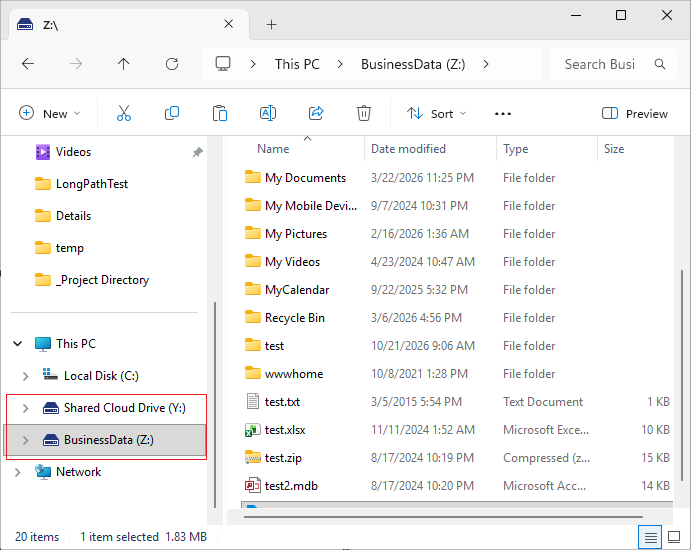
Com o CDMT, sua unidade de nuvem mapeada funciona exatamente como uma unidade local, e o Windows a trata como tal. Isso permite que o Windows exiba pré-visualizações de arquivos sem acionar avisos de segurança. Abaixo, você encontra uma captura de tela mostrando duas unidades de nuvem mapeadas no Explorador de Arquivos do Windows.
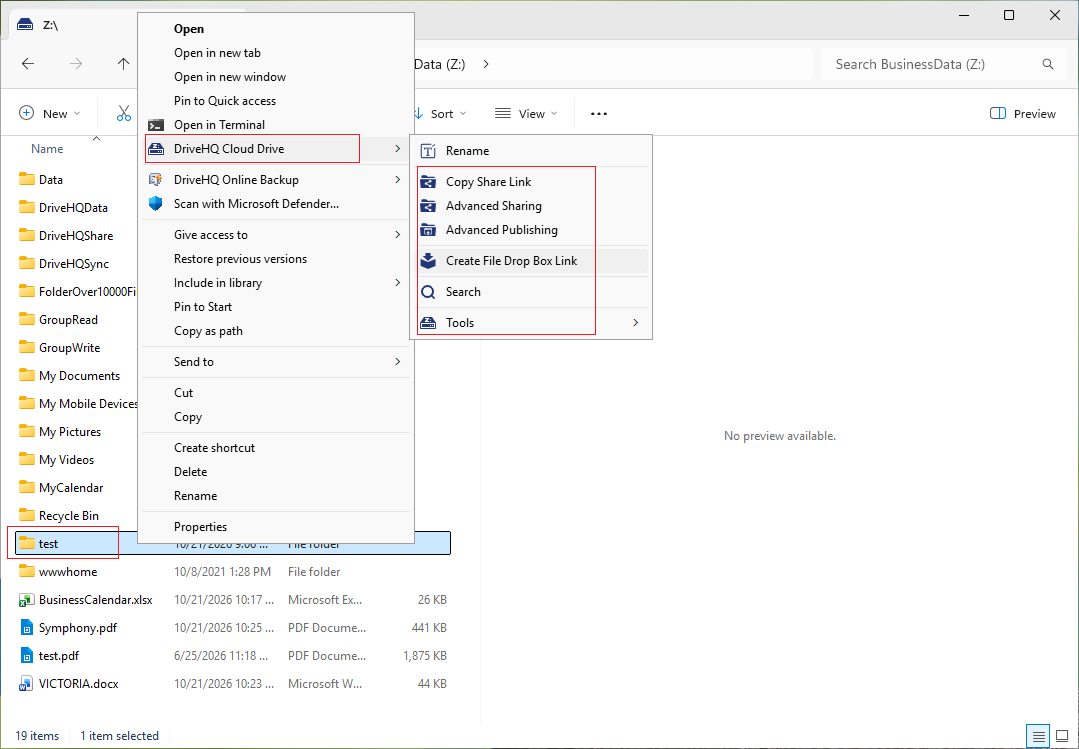
Você pode acessar diversos recursos da nuvem DriveHQ clicando com o botão direito do mouse em um arquivo ou pasta na nuvem. Um menu de contexto será exibido, como mostrado na captura de tela a seguir. Ele inclui os seguintes recursos: compartilhamento ou publicação do arquivo/pasta selecionado; compartilhamento e publicação avançados; criação de uma pasta de entrega de arquivos; bloqueio ou desbloqueio manual de um arquivo, etc.
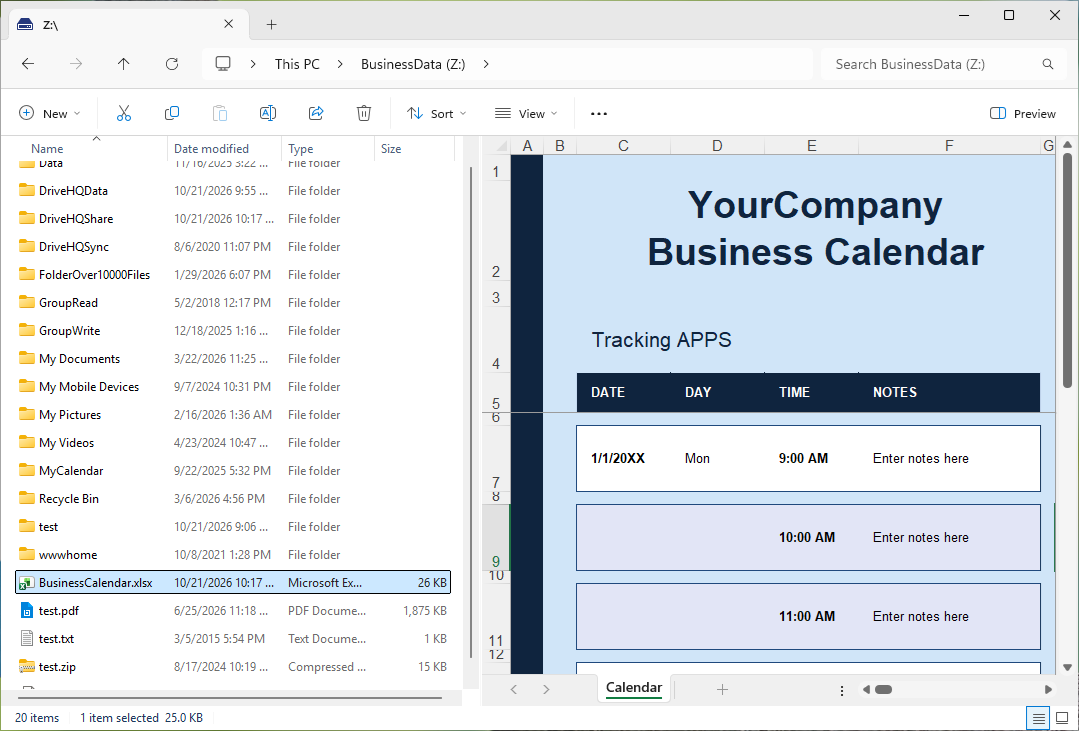
Por padrão, o Explorador de Arquivos do Windows 11 não exibe pré-visualizações de arquivos armazenados em uma unidade de nuvem baseada em WebDAV. Isso ocorre porque o Windows 11 a trata como uma unidade de rede e aplica restrições de segurança rigorosas.
Mas o novo CDMT não é baseado no protocolo WebDAV. O Windows não o reconhecerá como uma unidade de rede. Veja a captura de tela abaixo, que mostra como o Explorador de Arquivos pode exibir pré-visualizações de arquivos na nuvem em uma unidade mapeada com o CDMT.
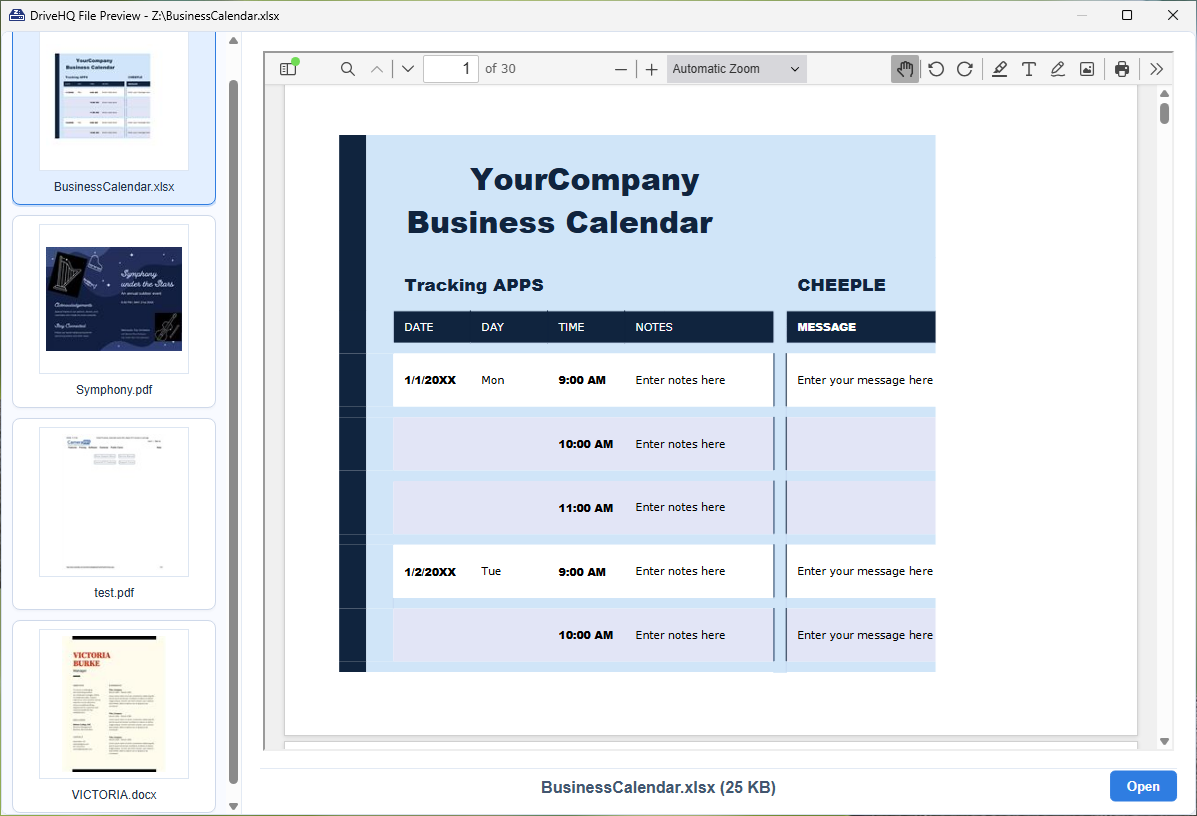
O DriveHQ oferece um recurso de visualização de arquivos na nuvem mais poderoso e eficiente. Para visualizar um arquivo, basta selecioná-lo em sua unidade na nuvem e pressionar a barra de espaço. Como alternativa, clique com o botão direito do mouse no arquivo e selecione DriveHQ Cloud Drive -> Visualização rápida (pressione a barra de espaço) para abrir a janela de visualização. Esse recurso é compatível com mais tipos de arquivo do que a funcionalidade de visualização integrada do Explorador de Arquivos do Windows.
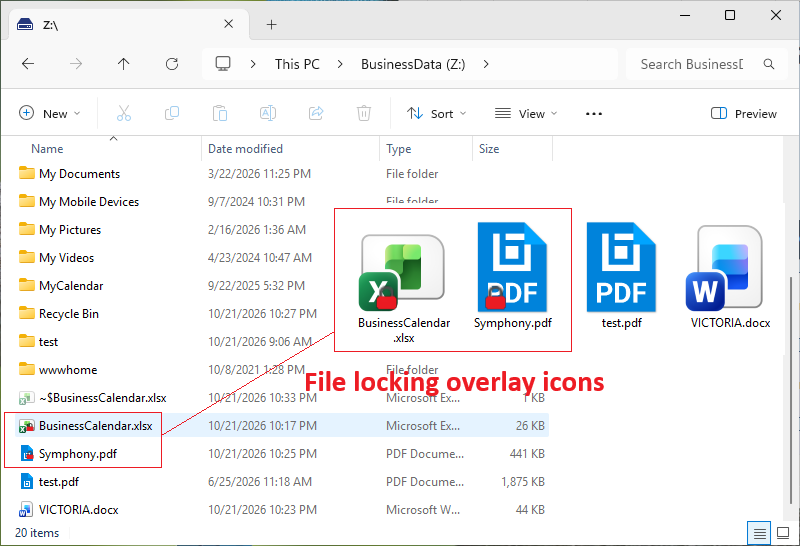
O DriveHQ CDMT suporta o bloqueio de arquivos, um recurso importante para o compartilhamento de arquivos e a colaboração com outras pessoas. Ele ajuda a impedir que vários usuários modifiquem o mesmo arquivo simultaneamente. Quando um arquivo está bloqueado, um pequeno ícone de cadeado aparece sobre o ícone normal do arquivo.
Os arquivos geralmente são bloqueados e desbloqueados automaticamente, portanto, os usuários não precisam desbloqueá-los manualmente. A captura de tela abaixo mostra dois arquivos bloqueados. Se necessário, você pode clicar com o botão direito do mouse em um arquivo e bloqueá-lo/desbloqueá-lo manualmente. Para ver quem bloqueou um arquivo, acesse a página "Gerenciar arquivos bloqueados". Você também pode desbloquear um arquivo manualmente a partir desta página.
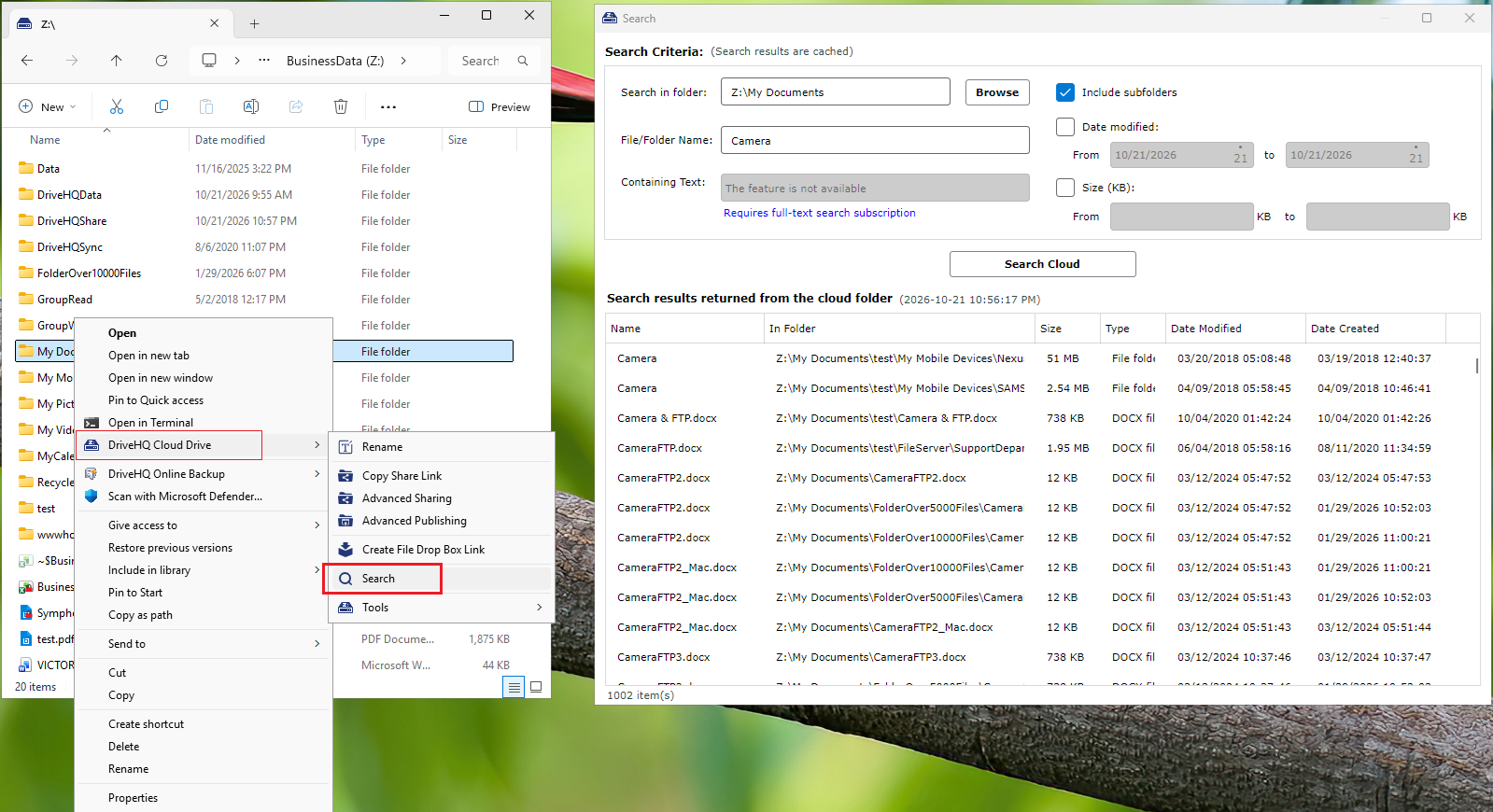
Você pode pesquisar arquivos em sua pasta na nuvem de forma rápida e eficiente por nome, tamanho ou data de modificação. A pesquisa de texto completo também é compatível, permitindo que você encontre arquivos com base no conteúdo ou em palavras-chave. Veja a captura de tela abaixo.