Serviço de hospedagem de servidor de e-mail para empresas
Obtenha uma conta de e-mail da DriveHQ
Ao criar uma nova conta no DriveHQ.com, você recebe automaticamente um endereço de e-mail do DriveHQ.
O endereço de e-mail é YourUserName@firstcloudit.com. Observe que o DriveHQ não é um serviço de hospedagem de e-mail gratuito. Usuários do serviço gratuito (incluindo membros True) podem apenas experimentar nosso serviço gratuitamente. Você pode atualizar sua conta para uma conta paga regular assinando um plano de armazenamento. O armazenamento de seus e-mails e arquivos é combinado para calcular o uso total de armazenamento.
Criar várias contas de e-mail comerciais
Para criar várias contas de e-mail para uma empresa, você precisa usar nosso serviço de Conta de Grupo. Se você ainda não possui uma conta de grupo, pode atualizar gratuitamente para uma, que inclui uma licença de subusuário. Você pode criar um subusuário para cada conta de e-mail. Por padrão, o endereço de e-mail é: SUBUSERNAME@firstcloudit.com. Se você configurar o domínio da sua empresa, o endereço de e-mail será SUBUSERNAME@SEUDOMÍNIO. Você também pode criar um ou mais aliases de e-mail para cada conta de e-mail.
O serviço de e-mail DriveHQ destina-se a empresas regulares. Não é permitido usar nosso serviço para enviar spam, e-mails em massa, e-mails de phishing, etc. O uso indevido do serviço é monitorado automaticamente e os infratores são desativados imediatamente, sem aviso prévio.
Como posso acessar minha caixa de e-mail do DriveHQ?
Faça login na sua conta. Você pode clicar em "E-MAIL" na parte superior da página para usar sua função de e-mail. Com nosso suporte para serviços de e-mail baseados em SMTP/POP3/IMAP, agora você pode usar qualquer software cliente de e-mail para acessar o e-mail do DriveHQ.
Tamanho ilimitado da caixa de correio
O tamanho máximo da sua caixa de correio é combinado com o tamanho do seu armazenamento de arquivos. Caso precise de mais espaço de armazenamento ou se o seu site tiver um alto tráfego, você precisará contratar um plano de serviço superior.
Integração com o serviço de armazenamento DriveHQ
Ao compor uma mensagem, você pode anexar um arquivo local ou um arquivo do DriveHQ.com; ao receber uma mensagem ou e-mail com anexos no DriveHQ.com, você pode salvar os anexos na sua pasta do DriveHQ. Este método também pode ser usado para enviar arquivos para o DriveHQ.com.
Como configurar o Outlook Express para ser compatível com o e-mail do DriveHQ?
Com o nosso suporte para serviços de e-mail baseados em SMTP/POP3, agora você pode usar qualquer software cliente de e-mail para acessar o e-mail do DriveHQ. Para usuários do Microsoft Outlook Express, consulte as instruções abaixo sobre como configurar o serviço de e-mail do DriveHQ.
O e-mail baseado em SMTP/POP3 é muito mais fácil de usar do que qualquer e-mail baseado na web. Muitos aplicativos de e-mail oferecem recursos poderosos, como regras de mensagens, edição avançada, filtragem e pesquisa, etc. Você também pode configurar várias contas de e-mail em um único cliente. Mais importante ainda, você pode baixar facilmente os e-mails para o seu computador, para que fiquem disponíveis offline; e, ao excluir e-mails no servidor, você obtém um espaço de caixa de entrada praticamente ilimitado!
Você pode configurar o Outlook Express para oferecer suporte ao DriveHQ Email seguindo os passos abaixo.
1. Inicie o Outlook Express e, no menu Ferramentas, clique em Contas.
2. Na caixa de diálogo Contas da Internet, clique em Adicionar e selecione Correio para abrir o Assistente de Conexão com a Internet. Insira seu nome de exibição:

3. Insira seu endereço de e-mail do DriveHQ.com: YourUserName@firstcloudit.com.

4. Clique em Avançar e, em seguida, insira os nomes dos servidores de e-mail. Os servidores IMAP, POP e SMTP são mail.firstcloudit.com.

5. Clique no botão Avançar para acessar a tela de login do e-mail. Insira seu nome de usuário e senha do DriveHQ nos campos obrigatórios. Se selecionar a opção Lembrar senha, você não precisará inserir as informações da sua conta novamente na próxima vez que abrir o Outlook Express.

6. Clique no botão Avançar. Você está quase terminando de configurar seu e-mail do DriveHQ. Clique em Concluir para finalizar o assistente.
7. O servidor de saída do DriveHQ requer autenticação, portanto, você precisa configurá-lo. Primeiro, no menu Ferramentas, clique em Contas. Na página Contas da Internet, clique na guia E-mail e, em seguida, no botão Propriedades, conforme mostrado a seguir:

Clique na guia Servidores, marque a caixa de seleção Servidor de saída de e-mail e selecione Meu servidor requer autenticação. Clique em OK e feche a caixa de diálogo. Agora você está pronto para usar o e-mail do DriveHQ.

Como configurar o Outlook para suportar o e-mail do DriveHQ?
Você pode configurar o Outlook para oferecer suporte ao DriveHQ Email seguindo os passos abaixo.
1. Inicie o Outlook, no menu Ferramentas, clique em Contas de e-mail.
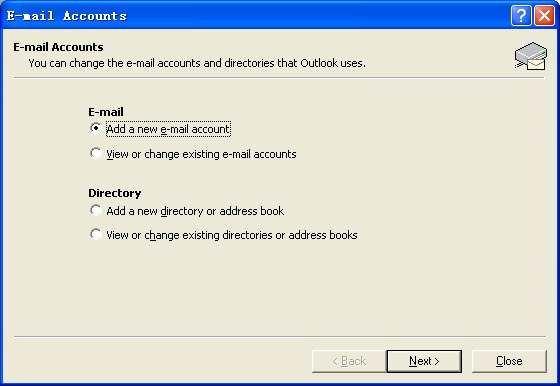
2. Na caixa de diálogo Contas de e-mail, selecione Adicionar uma nova conta de e-mail e clique no botão Próximo.
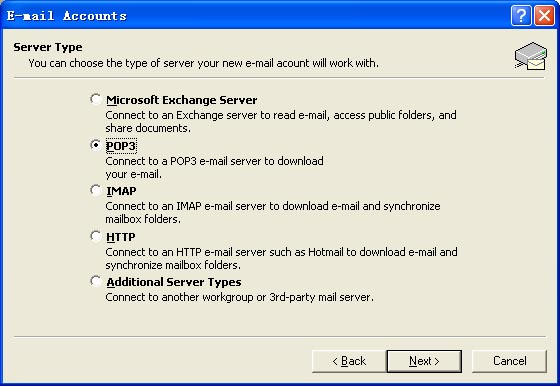
3. Na página Tipo de servidor, selecione a opção POP3 e clique no botão Avançar. Você será redirecionado para a tela Configurações de e-mail da Internet.
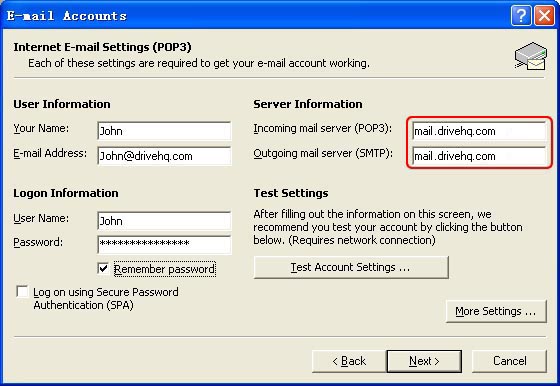
4. Preencha todas as informações solicitadas nos campos obrigatórios. Primeiro, nos campos "Informações do Usuário", insira seu nome e endereço de e-mail do DriveHQ.com: YourUserName@firstcloudit.com.
Em seguida, insira seu nome de usuário e senha nos campos Informações de login. Se selecionar a opção Lembrar senha, você não precisará inserir suas informações de login novamente na próxima vez que iniciar o Outlook. Por fim, nos campos Informações do servidor, insira as informações dos servidores POP, IMAP e SMTP fornecidas pela DriveHQ. O endereço é mail.firstcloudit.com.
5. Clique no botão Avançar. Você está quase terminando de configurar seu e-mail do DriveHQ. Clique no botão Concluir para finalizar o processo de configuração.
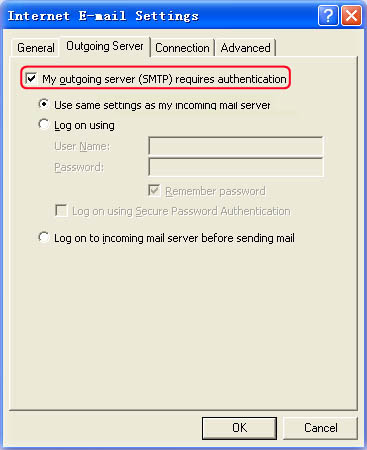
6. O servidor de saída do DriveHQ requer autenticação, portanto, você precisa configurá-lo. Primeiro, no menu Ferramentas, clique em Contas de e-mail e, em seguida, clique em Avançar para abrir a página Configurações de e-mail da Internet. Nessa página, clique em Mais configurações, selecione a guia Servidor de saída e marque a opção Meu servidor de saída (SMTP) requer autenticação, conforme mostrado abaixo. Clique em OK e feche a caixa de diálogo. Agora você está pronto para usar o e-mail do DriveHQ.